
رفرنس نویسی در نرم افزار Word بدون استفاده از ابزارهای جانبی
یکی از مهمترین بخشهای هر تحقیق بحث رفرنس دهی و تعریف منابع میباشد. حتماً میدانید که در هنگام نوشتن یک مقاله علمی معمولاً شماره منابع باید در جایی که مطلب ذکر شده است قید شود و یا مثلاً در انتهای ان خط آورده شود و معمولاً این منابع باید به ترتیبی که در متن ذکر میشود شماره گذاری نیز بشود. سختی این کار زمانی که مطالب و منابع شما بسیار زیاد باشد به خوبی مشهود خواهد بود و اگر یکی از منابع قرار باشد جابجا شود و یا یک منبع جدید به مقاله شما اضافه شود همه شماره گذاریها مجدداً به هم میریزد. پس مسلماً روش رفرنس دهی دستی و سنتی چاره کار نیست و بهتر است از سیستم رفرنس دهی Word استفاده کنید.
غیر از Word، نرم افزارهای تخصصی دیگری نیز برای مرجع نویسی وجود دارد که مهمترین آنها End Note و Reference Manager است که کار مرجع نویسی را آسان میکند. حتی این قابلیت را هم دارد که مشخص کند تا بدانیم از کدام منبع در داخل متن استفاده نشده است. خود نرم افزار هر جا را که لازم باشد، اول میآورد یا هر جا را که لازم باشد ایتالیک میکند.
در صورتی که از نرم افزار دیگیری مانند EndNote میخواهید استفاده کنید این آموزش را مطالعه کنید: آموزش و راهنمای استفاده از EndNote
یک مزیت مهم EndNote نسبت به روش پیش فرض در word قابلیت جستجو به صورت انلاین می باشد. یعنی به جای وارد کردن تمام اطلاعات به صورت دستی در Word می توانید نام یا بخشی از اطلاعات مقاله خود را در EndNote وارد کرده و به راحتی تمام اطلاعات آن را به دست آورید و به کتابخانه خود اضافه کنید. بنابراین نرم افزار EndNote نسبت به Word از این حیث بسیار قدرتمند تر است و توصیه ما اول استفاده از EndNote است. فراموش نکنید که نرم افزار EndNote یک نرم افزار تجاری است و همچنین ممکن است همه جا آن را به همراه نداشته باشید.
علاوه بر كتاب شما ميتونين هر چيز ديگه اي كه قابليت ارجاع داشته باشه قرار بدين. حتي فيلم و آهنگ! علاوه بر اين كار شما ميتوانيد اطلاعات مورد نياز پايگاه رو از خارج import و همچنين export هم كنید.
در این مطلب رفرنس دهی در Word نسخه 2007 و 2010 را به شما آموزش میدهیم.
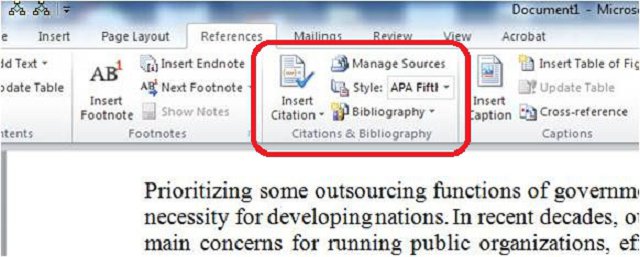
چهارمین Tab در قسمت بالای ورد 2007 و از سمت چپ، References است. هر جا که خواسته باشید از رفرنسی استفاده کنید، آنجا کلیک کنید، آنگاه از توی این تب، قسمت Citation & Bibliography را انتخاب کنید.
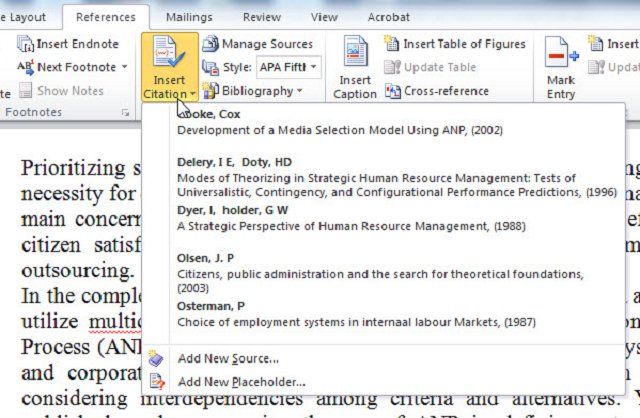
روی قسمت Insert Citation کلیک کرده و بعد از آن، گزینه Add New Source را انتخاب کنید.
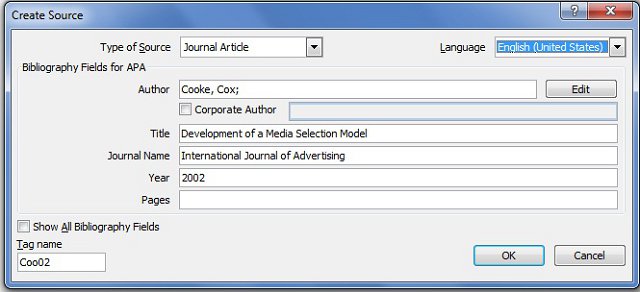
پنجره ای باز میشود که باید اطلاعات مربوطه را تکمیل کرد. این اطلاعات با توجه به اینکه منبع مجله، کتاب، سایت و یا کنفرانس است فرق میکند. بعد از اینکه اطلاعات تکمیل شد، کلید Ok را انتخاب میکنیم. به مثال زیر توجه کنید. با کلیک روی گزینه Edit میتوانید نام تمام نویسندگان را تک تک و به صورت کامل وارد کنید تا نرم افزار Word خود به خود استایل مورد استفاده شما را بر اساس آن تنظیم نماید.
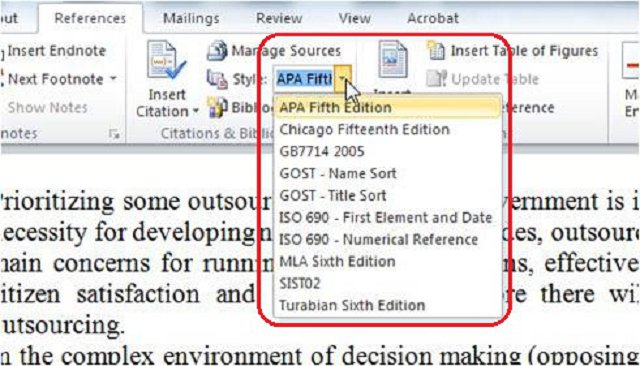
قسمت دیگر Style است. در این قسمت مهمترین استانداردهای رفرنس نویسی را میتوان دید. APA (مربوط به انجمن روانشناسی آمریکا)، Chicago، ISO، MLA و سایر موارد که با توجه به نیاز، از هر کدام میتوان استفاده کرد. هر کدام از روشهایی که انتخاب شود، فرمت استاندارد آن، هم در متن و هم در انتها به طور خودکار تغییر میکند.
نکته: دانشکده آموزشهای الکترونیکی دانشگاه شیراز و دانشکده مهندسی دانشگاه شیراز از فرمت رفرنس دهی IEEE استفاده میکنند. با این حال ترجیحاً از اساتید خود این مسئله را سؤال کنید تا مطمئن شوید که چه فرمتی را انتخاب کنید. البته به راحتی میتوانید فرمتها را تغییر دهید و نیازی نیست با تغییر فرمتها شما مجدداً اطلاعات را وارد کنید.
که به عنوان مثال، مرجع نویسی در داخل متن به شکل زیر میآید:
(Richard Laux, Richard, & Karen, 2007)
اگر روی آن کلیک کنیم، برجسته میشود؛ یک فلش در سمت چپ نشان داده میشود که اگر روی آن کلیک کنید، میتوان شماره صفحه را نیز وارد کرد. باید دقت لازم بشود که همه این موارد در ورد 2007 و ۲۰۱۰ است. به این معنا که اگر مقاله را در فایل ورد 2003 ذخیره کرده باشیم (فرمت doc و نه فرمت docx)، این موارد قابل اعمال نیست. یعنی اگر با نرم افزار 2007 یا ۲۰۱۰ کار میکنیم اما فایل 2003 است، این کارها انجام نمیشود. باید فایل را از ابتدا 2007 ذخیره کنیم. نشانه اینکه فایل 2003 است یا 2007، این است که در قسمت عنوان در بالاترین قسمت صفحه، واژه Compatibility Mode میآید.
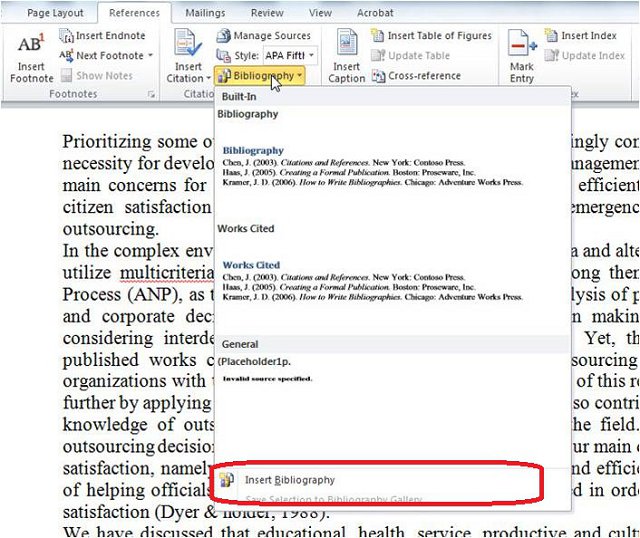
بعد از اتمام مقاله، روی قسمت Bibliography کلیک کنید و از آنجا گزینه Insert Bibliography را انتخاب کنید.
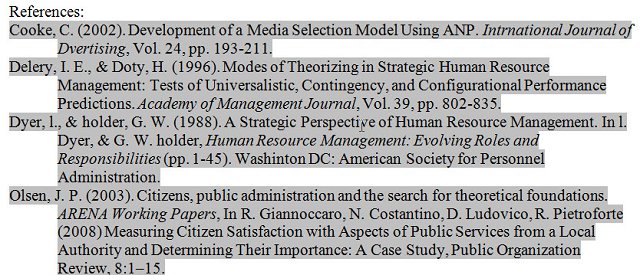
تمام رفرنسهایی را که وارد کرده باشیم، فرمتی مناسب پیدا میکند.
در قسمت Manage Sources نیز میتوان مشاهده کرد که کدام رفرنسها تیک نخوردهاند، یعنی در متن استفاده نشدهاند.
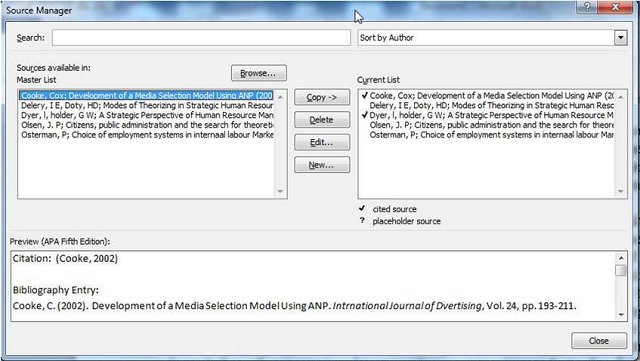
نکته مهم دیگری که میتوان به آن توجه کرد این است که رفرنسهایی که وارد فایل ورد کرده باشیم، در دیتابیس ورد در همان کامپیوتر باقی میماند و اگر در آینده به آنها نیاز داشته باشیم، میتوانیم آنها را کپی کنیم.
هر زمان در هر جای متن که خواستید آن رفرنس را استفاده کنید روی گزینه Insert Citation کلیک کنید و رفرنس مرتبط را از لیست انتخاب نمایید و Word به صورت خودکار عدد متناسب با آن رفرنس را در متن شما قرار می دهد. (مثلا [1])
مطالب فوق با استفاده از چند منبع و کمی تغییرات و تصحیح و به روز رسانی تهیه شده است.


One Comment
Mt Shahnavaz
توضیح نه تنها کامل نبود بلکه همین اندازه هم که بود بسیار نامفهوم بود